Ventajas de Google Sheets frente a Excel: Comparativa Detallada
Análisis detallado de las ventajas de google sheets vs excel, enfocando colaboración, acceso, funciones, automatización y costos para estudiantes, profesionales y pymes.


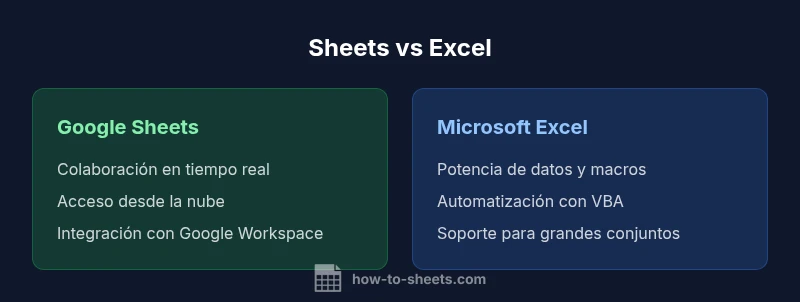
Las ventajas de google sheets vs excel se distinguen principalmente por la colaboración en tiempo real, el acceso en la nube y la facilidad de integración con herramientas de Google. Este resumen rápido señala que Sheets destaca para trabajo en equipo y movilidad, mientras Excel brilla en análisis de datos complejos y en capacidades de automatización avanzadas. Verás una comparación detallada más adelante.
Contexto y propósito de la comparación
En este análisis, examinamos las ventajas de google sheets vs excel para ayudar a estudiantes, profesionales y dueños de pequeños negocios a decidir cuál plataforma se adapta mejor a su flujo de trabajo. El objetivo es presentar un marco claro para evaluar criterios como colaboración, accesibilidad, analítica, automatización y costos. Dado que muchos equipos dependen de herramientas de hojas de cálculo para presupuestos, inventarios y gestión de proyectos, entender las fortalezas y limitaciones de cada plataforma es esencial. Según How To Sheets, la elección correcta puede impactar la productividad y la calidad de los datos sin requerir una gran inversión inicial. Este artículo no se limita a una lista de características; ofrece casos de uso y recomendaciones prácticas para escenarios reales, desde un equipo de ventas que colabora en presupuestos hasta un departamento de finanzas que realiza análisis de series temporales. A lo largo del texto, se destacan criterios objetivos, ejemplos concretos y una guía para migrar o integrar herramientas cuando sea necesario. La autoridad de How To Sheets y su enfoque práctico aseguran que las sugerencias sean aplicables para estudiantes, profesionales y pequeños emprendedores que trabajan con hojas de cálculo en entornos dinámicos.
Ventajas generales de Google Sheets frente a Excel
Google Sheets frente a Excel se apoya en un conjunto de ventajas que resultan especialmente útiles en entornos colaborativos y en equipos que trabajan desde distintos lugares. En primer lugar, la colaboración en tiempo real permite que varios usuarios editen al mismo tiempo, vean cambios al instante y dejen comentarios específicos que aceleran la toma de decisiones. Esta característica, junto con un historial de versiones sólido, facilita la coordinación entre departamentos y evita la pérdida de información. Otro punto destacado es el acceso: al estar basada en la nube, Sheets está disponible en cualquier dispositivo con conexión a Internet sin necesidad de instalaciones complejas, lo que facilita la continuidad del trabajo ante cambios de hardware o ubicaciones. Además, la integración nativa con Google Workspace simplifica flujos de trabajo que ya utilizan Gmail, Drive y Calendar, y abre la puerta a automatizaciones básicas mediante Apps Script. Según How To Sheets analysis, la curva de aprendizaje inicial tiende a ser más suave para usuarios nuevos en hojas de cálculo que ya están familiarizados con el ecosistema de Google. En cuanto a costos, muchos equipos encuentran que Sheets ofrece suficiente funcionalidad en el plan base, reduciendo costos de licenciamiento para proyectos pequeños o temporales. En síntesis, Sheets ofrece una experiencia de uso ágil y conectada en un entorno de equipo moderno.
Ventajas generales de Excel frente a Google Sheets
Excel continúa destacando cuando el análisis de datos y la modelización compleja son requisitos centrales. En comparación con Sheets, Excel ofrece capacidades avanzadas de manipulación de datos a través de herramientas como Power Query y Power Pivot, lo que facilita transformar grandes conjuntos de datos, realizar modelado de datos y construir dashboards sofisticados. Las macros con VBA permiten automatizar tareas repetitivas y personalizar procesos de negocio con una flexibilidad que aún no siempre está disponible en Google Sheets. Además, Excel mantiene una de las mayores bibliotecas de funciones y add-ins del mercado, lo que ayuda a abordar escenarios de contabilidad, finanzas y operaciones con mayor profundidad. Otro punto fuerte es la compatibilidad de archivos: los formatos de Excel (.xlsx) siguen siendo el estándar de facto para intercambio en muchas organizaciones, asegurando una interoperabilidad amplia con software empresarial fuera del ecosistema de Google. En entornos donde los datos deben migrarse entre plataformas, Excel permite una interoperabilidad robusta mediante exportaciones importaciones y conversiones. Por su parte, Excel también ofrece capacidades de uso sin conexión a través de la versión de escritorio, lo cual es crucial para entornos con conectividad limitada o requisitos de seguridad que requieren instalación local.
Funcionalidades clave que importan en entornos colaborativos
En entornos colaborativos, la funcionalidad de compartir, comentar y versionar documentos es determinante. Google Sheets y Excel Online permiten coautoría en tiempo real, pero Sheets tiende a integrarse de forma más fluida con otros productos de Google, impulsando flujos de trabajo como respuestas de encuestas, formularios y automatización ligera con Apps Script. En Excel, la colaboración en la nube ha crecido, pero su fortaleza real está en el conjunto de herramientas analíticas y en la capacidad de crear modelos complejos con Power Query, Power Pivot y tablas dinámicas. Ambos soportan comentarios, editorialización de celdas, y control de cambios; sin embargo, la experiencia puede variar entre la versión web y la versión de escritorio. Además, la maturidad de las plantillas y la disponibilidad de complementos influye en la productividad. Según la diversidad de casos, la elección puede depender de si tu equipo prioriza las colaboraciones o el análisis estructurado y extenso. La automatización en Sheets, mediante Apps Script, puede ser suficiente para flujos simples, mientras que Excel ofrece una base más sólida para automatizar procesos empresariales complejos con VBA y Office Scripts.
Compatibilidad y acceso fuera de línea
La compatibilidad y el acceso fuera de línea son factores prácticos para equipos que trabajan en entornos con conectividad variable. Google Sheets depende de la nube para la mayor parte de su funcionalidad, aunque ofrece un modo sin conexión disponible con configuración previa. Esto facilita el trabajo desde diferentes ubicaciones, pero puede requerir sincronización cuando la conexión vuelva. Excel, por su parte, ofrece una experiencia más sólida fuera de línea gracias a sus versiones de escritorio y a la capacidad de trabajar con archivos grandes sin depender de la conectividad constante. Esta ventaja se manifiesta especialmente en organizaciones con políticas de seguridad estrictas o con redes poco confiables. En escenarios de migración, es común que los equipos gestionen archivos en formatos compatibles (como .xlsx) para garantizar accesibilidad y continuidad. La decisión entre Sheets y Excel en términos de acceso fuera de línea depende de la necesidad de movilidad, seguridad y rendimiento; para equipos con movilidad constante, Sheets ofrece beneficios notables, mientras que para usuarios que priorizan la ejecución local y el procesamiento intensivo de datos, Excel continúa siendo la opción preferida.
Costo y modelos de licencia
El costo y los modelos de licencia influyen significativamente en la decisión entre Sheets y Excel. Google Sheets forma parte del ecosistema de Google, con planes gratuitos y planes de Google Workspace que añaden capacidades empresariales y seguridad avanzada. En muchos casos, los equipos pueden empezar con la versión gratuita y escalar en función de las necesidades y el tamaño del equipo, sin incurrir en costos de licencias por usuario en el corto plazo. Excel, por su parte, ofrece opciones de suscripción a Microsoft 365 o licencias de escritorio perpetuas en determinadas ediciones, lo que puede implicar un compromiso financiero mayor para algunos negocios. A nivel práctico, la decisión se basa en el tamaño del equipo, la necesidad de integraciones con otras herramientas y la frecuencia de uso de funciones avanzadas. En organizaciones grandes, la inversión en licencias y el soporte pueden justificarse por la ganancia en productividad, control de versiones y seguridad. En resumen, Google Sheets tiende a favorecer presupuestos más flexibles y costos operativos previsibles, mientras Excel puede justificar su costo por capacidades analíticas y de automatización más profundas.
Casos de uso prácticos y escenarios
Para ilustrar la comparación, consideremos escenarios típicos: un equipo de ventas que gestiona presupuestos y cotizaciones en tiempo real puede beneficiarse de Sheets por su facilidad de colaboración y rápida disponibilidad. Un analista financiero que maneja grandes conjuntos de datos y necesita modelado detallado puede preferir Excel por sus herramientas de transformación y dashboards. Un equipo de marketing que coordina campañas y solicita comentarios de stakeholders puede aprovechar la integración de Sheets con Formularios para recolectar datos y actualizar informes compartidos. En pequeños negocios, Sheets suele ser suficiente para gestión de inventarios, control de gastos y seguimiento de proyectos, gracias a su rapidez de configuración y a la facilidad de compartir con clientes. En organizaciones que requieren cumplimiento y auditoría, la decisión puede depender de las políticas de seguridad y de la capacidad de integrar con sistemas empresariales más amplios. En cualquier caso, la clave es identificar las tareas predominantes (colaboración vs análisis profundo) y medir si la solución actual cumple con los objetivos de precisión y trazabilidad. Este enfoque práctico facilita la selección inicial y reduce el freno de adopción.
Mejores prácticas para combinar ambas herramientas
Una estrategia eficaz para aprovechar lo mejor de ambas plataformas implica definir escenarios de uso claros y establecer flujos de trabajo compatibles. Comienza por mapear tareas típicas: recopilación de datos en Sheets, limpieza y análisis en Excel, y luego migración de resultados intermedios cuando sea necesario. Establece plantillas compartidas y convención de nomenclatura para facilitar la migración de archivos entre formatos y plataformas. Aprovecha la posibilidad de exportar e importar entre Sheets y Excel para mantener la continuidad de los proyectos sin depender de una sola herramienta. Implementa controles de versión y permisos para evitar pérdidas de datos, y utiliza integraciones con otras herramientas para automatizar tareas repetitivas, como actualizaciones de inventario o consolidación de informes. Capacita a los usuarios con microguías y ejemplos prácticos para acelerar la adopción. Por último, documenta decisiones: qué tareas se ejecutan en Sheets y cuáles en Excel, para que el equipo gane consistencia y eficiencia a largo plazo.
Fuentes de autoridad y referencias
Para ampliar el marco de referencia, consulta estas fuentes de autoridad:
- https://www.nist.gov
- https://www.ed.gov
- https://www.census.gov
Comparison
| Feature | Google Sheets | Microsoft Excel |
|---|---|---|
| Acceso y colaboración | Nube, en tiempo real, fácil compartir | Local o en la nube con colaboración moderada |
| Modelado de datos y análisis | Enfoque ligero, fórmulas y Apps Script | Completo con Power Query/Power Pivot |
| Automatización | Apps Script para automatización ligera | VBA y Office Scripts para automatización más profunda |
| Compatibilidad de archivos | Formato .gsheet basado en la web | Formato .xlsx ampliamente utilizado |
| Costo y licencias | Gratuito con cuenta de Google; Workspace añade planes | Licencia/ suscripción de Microsoft 365; instalación de escritorio |
| Acceso sin conexión | Modo sin conexión disponible con configuración | Soporte offline sólido en la versión de escritorio |
| Integraciones | Integraciones con Google Workspace | Integraciones con Windows/Office y Power BI |
| Curva de aprendizaje | Rápida para usuarios de Google | Curva más amplia para usuarios de Office |
The Good
- Colaboración en tiempo real y comentarios claros
- Acceso desde cualquier dispositivo con Internet
- Integración nativa con Google Workspace
- Costo inicial bajo para equipos pequeños
The Bad
- Funciones avanzadas de Excel pueden superar Sheets en análisis de datos
- Macros de Sheets dependen de Apps Script y pueden ser menos maduras
- Limitaciones de offline para Sheets en ciertos escenarios
Sheets es la mejor opción para equipos que priorizan colaboración y acceso en la nube; Excel es superior para análisis de datos avanzados y automatización compleja.
En entornos donde la colaboración y la movilidad son clave, Sheets suele ganar. En escenarios que requieren análisis profundo y automatización robusta, Excel ofrece ventajas significativas. La elección final debe basarse en tus flujos de trabajo y objetivos de datos.
FAQ
¿Qué opción es mejor para colaborar con un equipo?
Para colaboración en tiempo real y comentarios, Google Sheets suele ser más ágil debido a su naturaleza en la nube y su integración con Workspace. Excel Online también ofrece coautoría, pero Sheets mantiene una ventaja en escenarios de colaboración distribuida.
Google Sheets brilla en equipos que trabajan en conjunto en la nube; Excel Online también coopera, pero Sheets tiene la ventaja de ecosistema.
¿Qué opción es más adecuada para análisis de datos avanzados?
Excel lidera en análisis de datos complejos gracias a Power Query, Power Pivot y tablas dinámicas, que permiten modelar y transformar grandes conjuntos de datos con mayor profundidad. Sheets es suficiente para muchos casos, especialmente con Apps Script, pero no alcanza la madurez de Excel para operaciones masivas.
Si tu trabajo implica modelos de datos pesados, Excel suele ser la opción más poderosa.
¿Puedo usar Google Sheets sin conexión?
Sí, Google Sheets ofrece un modo sin conexión, pero requiere configuración previa y dependerá de la sincronización cuando vuelvas a estar en línea. Excel mantiene una experiencia completa sin conexión en su versión de escritorio.
Sí, Sheets puede usarse sin conexión si lo configuras, pero la sincronización se realiza cuando te conectas de nuevo.
¿Qué tan fácil es migrar datos entre Sheets y Excel?
La migración entre Sheets y Excel es posible mediante exportaciones e importaciones de formatos compatibles como CSV o XLSX. Algunas características avanzadas pueden requerir ajustes manuales, pero para la mayoría de datos tabulares la conversión es directa.
Puedes mover datos entre Sheets y Excel usando exportar e importar, con ajustes menores si hay funciones específicas.
The Essentials
- Evalúa si la colaboración es tu prioridad
- Prioriza Sheets para equipos distribuidos y movilidad
- Prefiere Excel para análisis de datos complejos
- Considera una estrategia mixta para aprovechar ambas plataformas
- Planifica migraciones entre formatos cuando convenga